
iPhoneの動画から人物を消す方法
動的追跡で対象を指定し、マスクと仕上がりを確認してから保存するまで。
App Storeで見る
iPhone・iPad · AI処理にはクレジットが必要です
1. 動画を読み込んでトリミング
Video Eraserで動的追跡を選び、写真ライブラリから動画を読み込みます。必要な部分を最大60秒まで選択し、アプリに表示される上限を確認してください。
2. 消したい人物を指定
自動選択またはブラシで対象を指定します。残したい人物や背景を塗らないように、選択範囲を対象に近づけます。
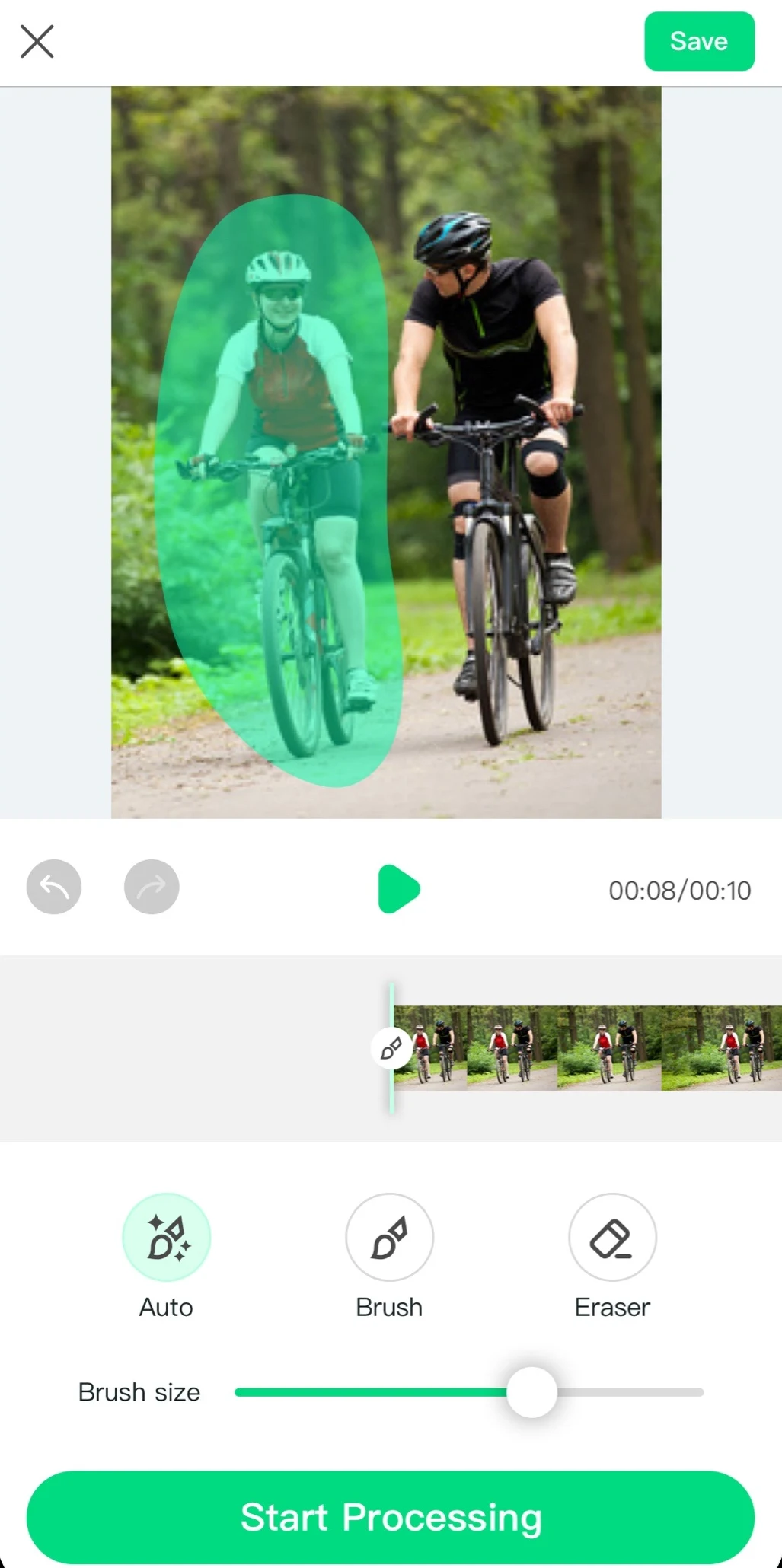
3. マスクと必要なクレジットを確認
動画を再生し、対象を追跡できているか確認します。必要に応じて範囲を調整し、処理に必要なクレジット数を確認してください。インターネット接続が必要です。
4. 仕上がりを確認して保存
人物が重なる場面や画面から出る場面を含めて、処理後の動画を確認します。跡が気になる場合は、短い部分や小さな選択範囲で試してください。
始める前に知っておきたいこと
- 背景がシンプルで対象がはっきりした動画から始めましょう。
- フェンスや文字、速いカメラの動きでは跡が残る場合があります。
- 元の動画は残し、コピーで編集してください。
公開中のApp Storeバージョン:1.3.6 · 本文の製品仕様:2026-10-20確認