
iPhoneの動画から文字やロゴを消す方法
固定範囲で自分のタイトルやタイムスタンプを指定し、動画全体を確認して保存します。
App Storeで見る
iPhone・iPad · AI処理にはクレジットが必要です
1. 編集できる動画を読み込む
編集する権利をお持ちの素材で固定範囲を選択します。必要な部分を最大60秒までトリミングし、アプリに表示される上限を確認してください。
2. 文字やロゴの範囲を選ぶ
タイトル、タイムスタンプ、ロゴを囲むように選択範囲の位置と大きさを調整します。必要以上に背景を選択しないようにしてください。
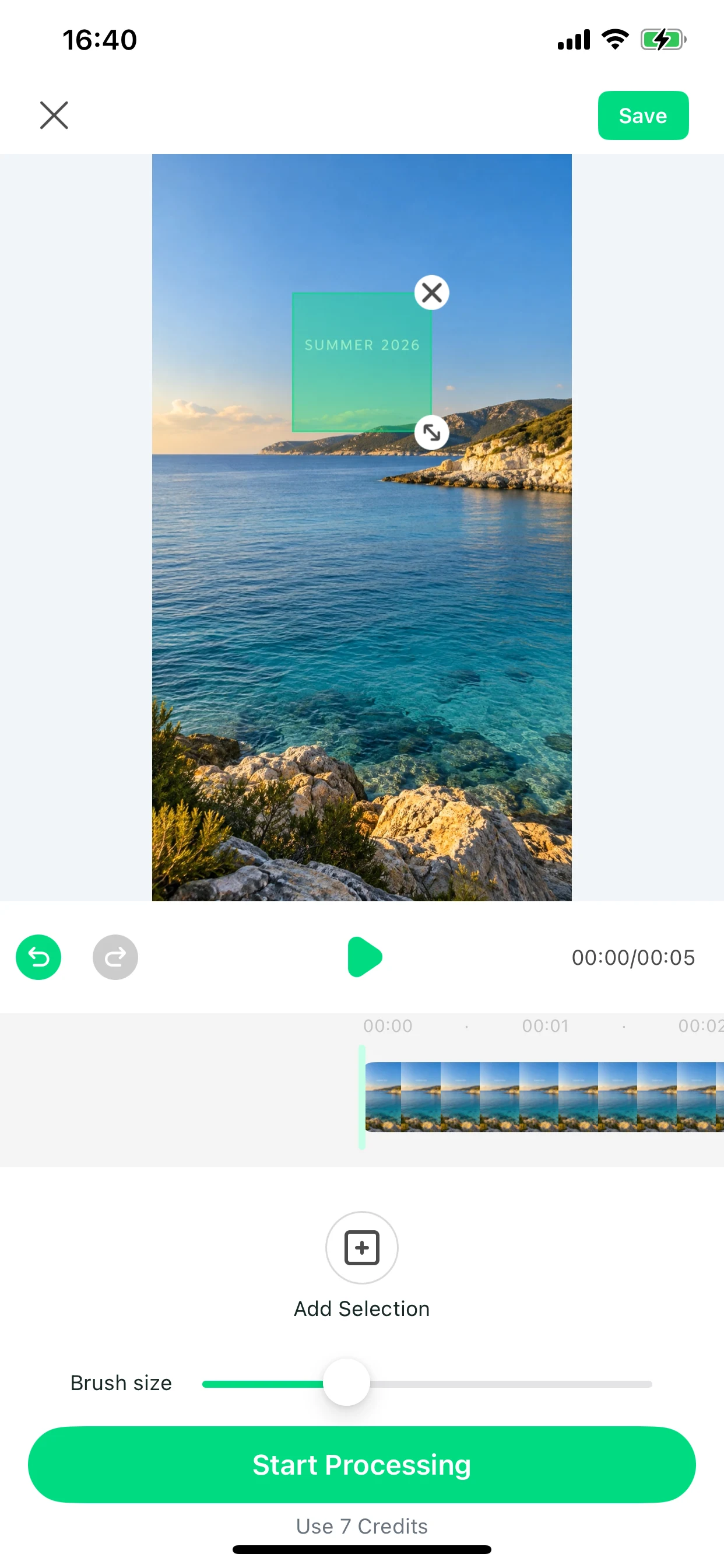
3. 範囲が合っているか確認
動画を再生し、文字が選択範囲の中にあるかを確認します。位置が動く文字や変化する字幕では、追加の調整が必要になる場合があります。
4. 処理して仕上がりを確認
プラン、残高、必要なクレジット数を確認して処理します。保存する前に動画全体を確認してください。処理時間や出力解像度はモデルによって異なります。
始める前に知っておきたいこと
- シンプルな背景の小さな文字から始めましょう。
- 残したい重要な部分を選択範囲に含めないでください。
- 権利を持っている、または編集の許可を得た動画を使用してください。
公開中のApp Storeバージョン:1.3.6 · 本文の製品仕様:2026-10-20確認