 Video Eraser
Text oder ein Logo aus einem Video auf dem iPhone entfernen
Markiere eigene Titel, Zeitstempel oder Logos mit dem Modus „Fester Bereich“. Beweglicher Text und wechselnde Untertitel können weitere Anpassungen erfordern. Bearbeite nur autorisierte Inhalte.
Kostenloser Download. KI-Verarbeitung verbraucht Credits.
1. Ein Video mit Bearbeitungserlaubnis importieren
Wähle Fester Bereich und importiere dein Video. Kürze den Abschnitt auf maximal 60 Sekunden und prüfe das angezeigte Limit.
2. Text- oder Logobereich auswählen
Verschiebe und skaliere die Auswahl passend zum Titel, Zeitstempel oder Logo. Decke keine wichtigen Details ab, die erhalten bleiben sollen.
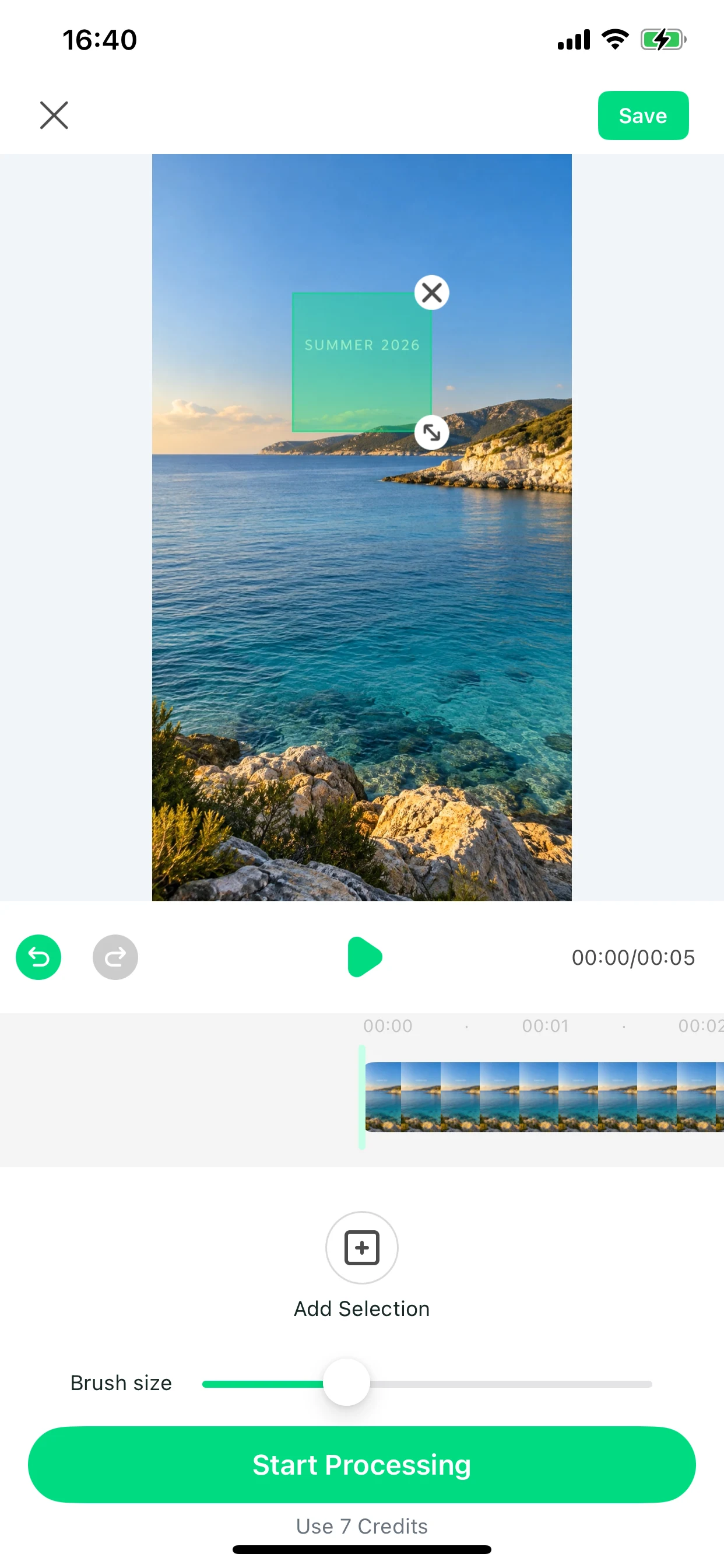
3. Auswahl im gesamten Clip prüfen
Spiele den Clip ab und prüfe, ob der Text innerhalb der Auswahl bleibt. Fester Bereich folgt beweglichem Text nicht automatisch. Wechselnde Untertitel können weitere Anpassungen erfordern.
4. Verarbeiten, prüfen und speichern
Prüfe Abo, Guthaben und benötigte Credits. Starte mit Internetverbindung und kontrolliere vor dem Speichern den gesamten Clip, besonders Bewegung und feine Hintergrunddetails.
Tipps zur Bearbeitung
- Beginne mit kleinem, feststehendem Text auf einfachem Hintergrund.
- Auflösung und Verarbeitungsdauer variieren je nach Modell.
- Bearbeite nur eigene Inhalte oder solche mit Erlaubnis.
Produktdaten geprüft am 2026-10-20 · Video Eraser 1.3.6