 Video Eraser
如何在 iPhone 上移除影片中的文字或標誌
用固定區域標記自己的標題、時間戳記或標誌。移動文字和變動字幕可能需要額外調整。只編輯你有權處理的素材。
前往 App Store
免費下載,AI 處理會使用點數。
1. 匯入有權編輯的影片
選擇固定區域並匯入素材,裁剪需要處理的部分,最長 60 秒。確認 App 內的限制。
2. 選取文字或標誌的範圍
移動並調整選取框,貼近要移除的標題、時間戳記或標誌。避免覆蓋需要保留的細節。
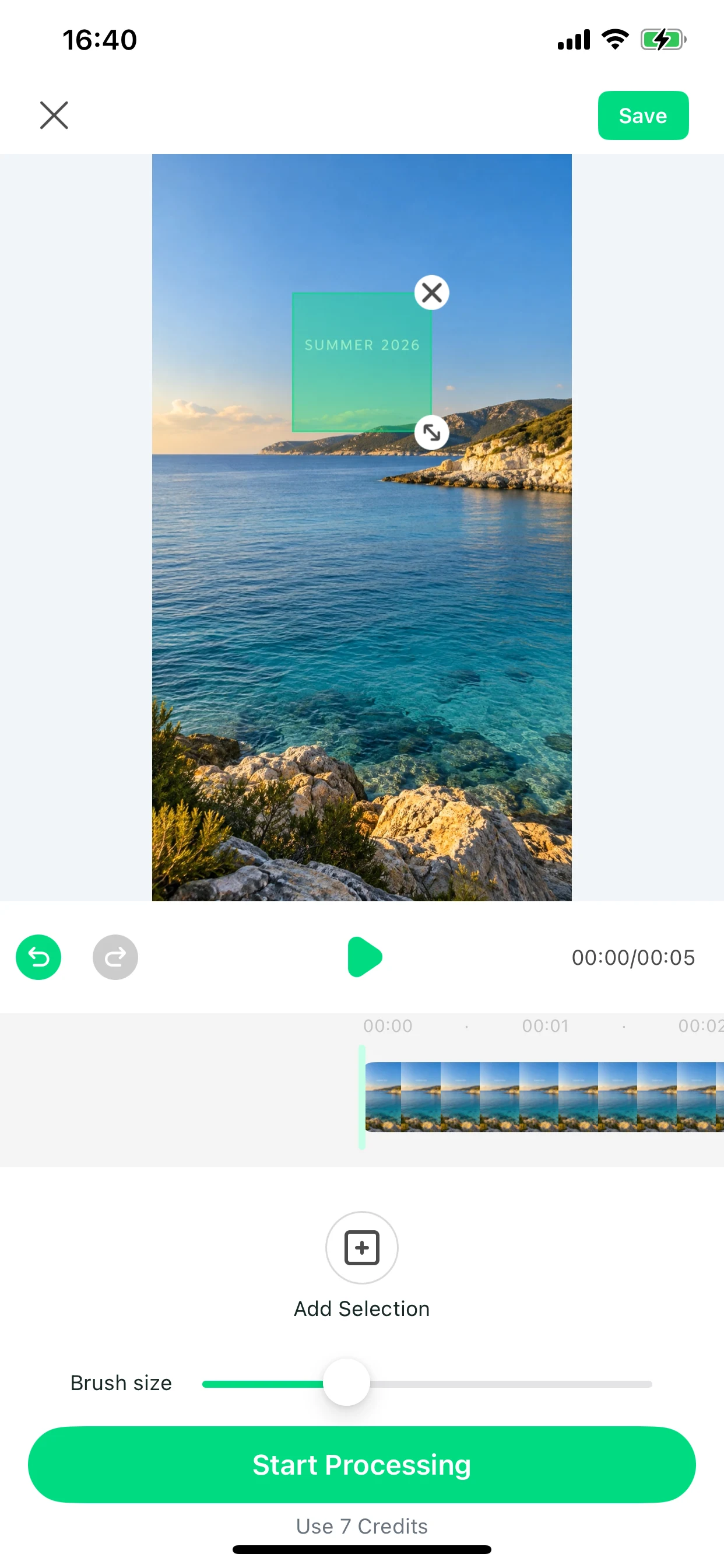
3. 檢查整段影片
播放影片,確認目標一直位於選取範圍內。固定區域不會自動跟隨移動文字,變動字幕可能需要進一步調整。
4. 處理、預覽並儲存
確認方案、餘額和所需點數後,連線開始處理。儲存前檢查完整結果,尤其是移動畫面與複雜背景。
使用提示
- 先試背景簡單、面積較小的固定文字。
- 輸出解析度和處理時間因模型而異。
- 只處理自有或已獲編輯許可的內容。
產品規格確認日期 2026-10-20 · Video Eraser 1.3.6